Làm thế nào để In hàng loạt các phiếu nhập, phiếu xuất, phiếu thu, phiếu chi, sổ sách,… trên Excel là công việc tưởng chừng như rất phức tạp đòi hỏi phải biết các kiến thức về lập trình để can thiệp vào Excel. Tuy nhiên với tính năng In ấn của Add-In Atools với các thiết lập hết sức đơn giản sẽ biến một File Excel của các bạn trở thành một ứng dụng chuyên nghiệp rút ngắn hoàn toàn thời gian làm việc so với cách truyền thống.
Trong bài viết này Bluesofts sẽ hướng dẫn các bạn các bước chi tiết để có thể thiết lập được tính năng in ấn tự động trên chính file Excel của các bạn.
1. Thiết lập vùng nhập liệu nâng cao để trỏ vào danh sách các chứng từ cần in tự động.
Bước 1: chọn vùng cần thiết lập in ấn /vào Menu Add-In Atools/ chọn Nhập liệu nâng cao thiết lập cho vùng nhập liệu nâng cao.
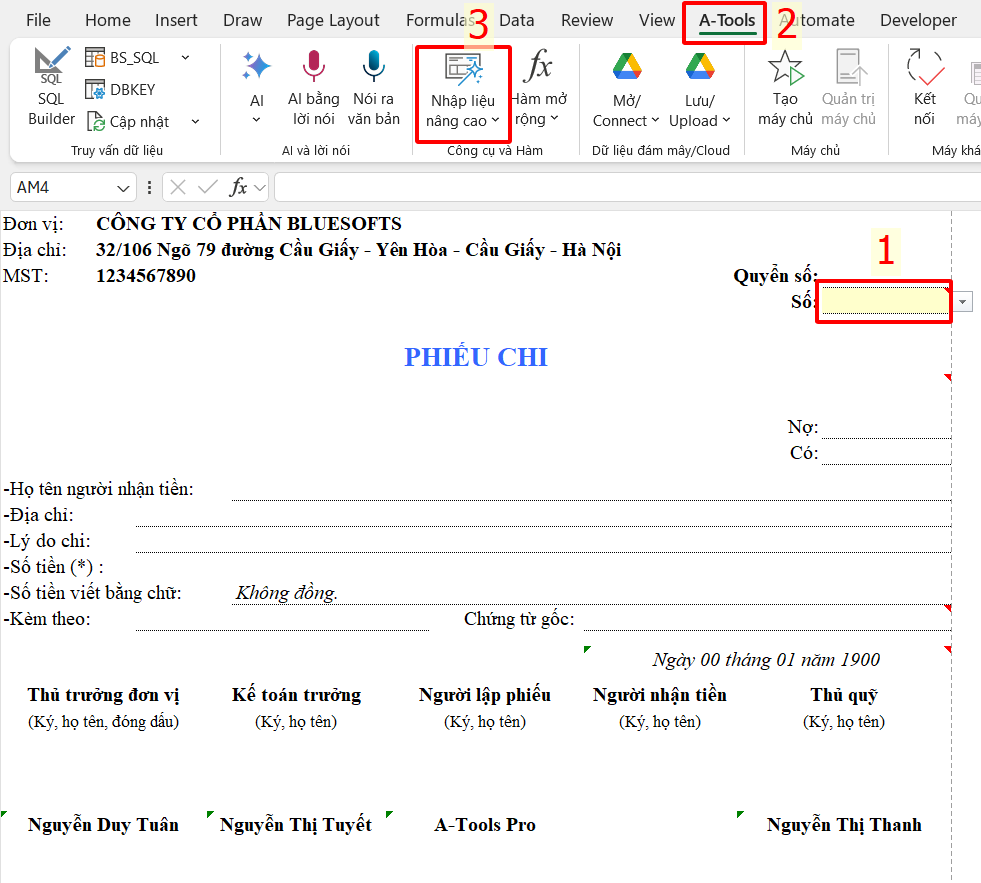
+ Vùng nhập liệu: Phần mềm sẽ tự động nhận vùng nhập liệu mặc định vùng chọn ban đầu.
+ Dữ liệu nguồn: Tại đây bạn tích vào nút chọn vùng/ Bôi đen tới vùng danh sách chứng từ cần in ấn (Đối với các trường hợp bạn đang sử dụng các Name để quy định cho vùng dữ liệu cần in ấn tại dữ liệu nguồn bạn có thể tích chọn mũi tên trỏ xuống và chọn vào Name mà bạn muốn thiết lập in ấn)
+ Cách đặt tên vùng dữ liệu: vào Formulas/Define Name.
+ Tích chọn dòng tiêu đề: để hiển thị tên cột tiêu đề trên vùng chọn nhập liệu nâng cao
+ Cột nhận/Kiểm tra giá trị: đối với trong ví dụ này chúng ta cần dựa vào cột số chứng từ để in ấn vì vậy chúng ta sẽ lấy tên cột tương ứng là SOHD
+ Các ô giá trị còn lại như: Họ tên người nhận tiền, Địa chỉ, Lý do chi, Số tiền...các bạn dựa vào số chứng từ kết hợp các hàm Match, Index, Vlookup để lấy ra giá trị.
Bước 2: Kiểm tra lại vùng thiết lập và chọn thêm để hoàn tất việc thiết lập nhập liệu nâng cao cho vùng số chứng từ cần in ấn
2. Thực hiện các chức năng In ấn tự động bằng Add-In Atools.
Bước 1: Click chuột trái 2 lần vào ô chứng từ cần in (hoặc nhấn phím F2)/chọn các chứng từ các bạn cần in ấn hàng loạt.
Bước 2: Sau khi đã chọn được các các chứng từ cần in bạn click chuột phải/ chọn Prinpreview đển xem hàng loạt chứng từ trước khi in hoặc bạn chọn Print để in hàng loạt chứng từ.
Bước 3: Đối với trường hợp lần đầu thiết lập nếu bạn chọn In máy tính có thể sẽ xuất hiện cảnh báo lỗi tại bước này các bạn chọn Cancel để thực hiện chức năng In ấn. 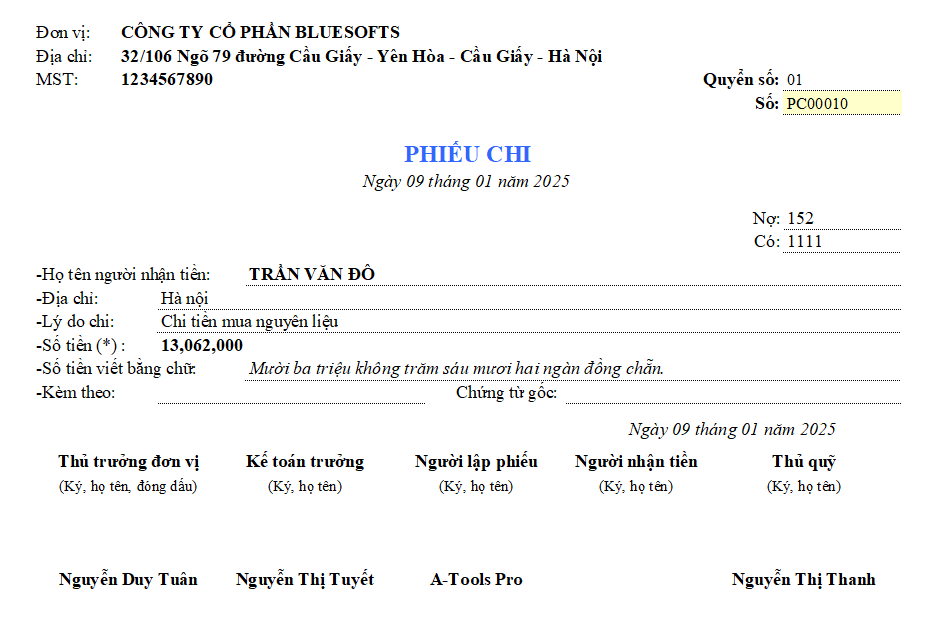
Lưu ý: Nếu xuất hiện cảnh báo lỗi: Các bạn chọn bỏ qua và lưu để hoàn tất thiết lập khi chọn chọn in ấn hàng loạt sẽ không xuất hiện các lỗi cảnh báo.
Tìm hiểu thêm các tính năng khác tại đây:
Trong quá trình sử dụng phần mềm A-Tools, nếu Quý khách cần hỗ trợ cài đặt, hướng dẫn sử dụng hoặc xử lý lỗi, vui lòng liên hệ:
(*) Tel/Zalo tư vấn: 096.555.6989 - Email: support@bluesofts.net